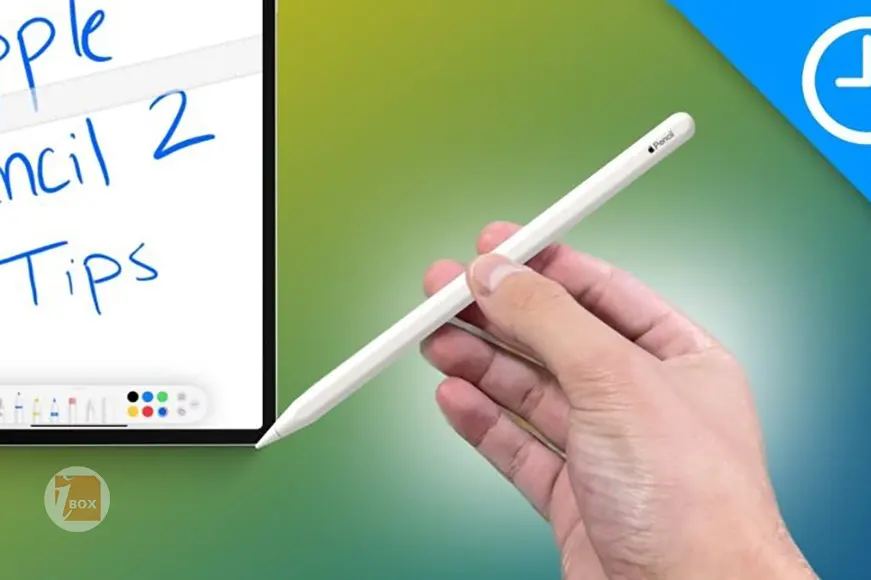
6 Thủ Thuật Với Apple Pencil 2 Mà Người Dùng iPad Nên Biết
Apple Pencil 2 – Mở rộng trải nghiệm sáng tạo trên iPad
đánh giá các ưu điểm nổi bật
Apple Pencil 2 không chỉ đơn thuần là cây bút cảm ứng, mà còn là trợ thủ sáng tạo toàn diện trên iPad – từ việc phác thảo nghệ thuật đến ghi chú thông minh. Với những tính năng độc đáo, thao tác mượt mà và độ chính xác cao, thiết bị này giúp người dùng – từ học sinh đến chuyên gia – phát huy tối đa hiệu suất làm việc, học tập và giải trí.
Apple Pencil 2 là phiên bản nâng cấp mạnh mẽ của cây bút cảm ứng đầu tiên do Apple phát triển. Với thiết kế thân phẳng giúp chống trơn trượt, bề mặt mờ tạo cảm giác cao cấp và khả năng sạc không dây qua nam châm gắn trực tiếp lên cạnh iPad, sản phẩm này mang đến sự tiện lợi vượt trội. Độ trễ gần như bằng 0 giúp bạn viết vẽ một cách tự nhiên, mượt mà như trên giấy thật.
2. Tương thích thiết bị và các phiên bản Pencil
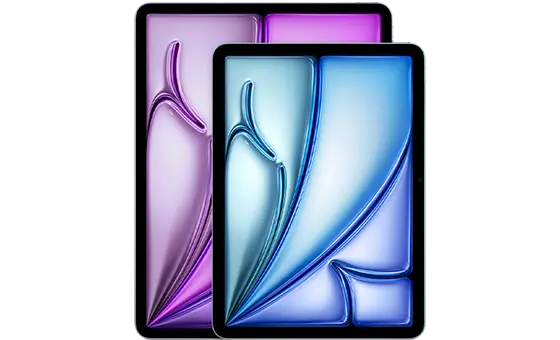
Apple hiện cung cấp 4 dòng bút cảm ứng: Pencil 1, Pencil 2, Pencil USB-C và Pencil Pro. Apple Pencil 2 được thiết kế dành riêng cho các dòng iPad hiện đại như:
iPad Pro 11" (M1, M2, M4)
iPad Pro 12.9" (M1, M2)
iPad Air (thế hệ 4, 5)
iPad mini 6
Sự tương thích cao giúp người dùng dễ dàng lựa chọn dòng iPad phù hợp, đồng thời khai thác trọn vẹn sức mạnh của bút Pencil 2.
3. Thao tác chạm hai lần – chuyển đổi công cụ
Một trong những tính năng tiện lợi nhất của Apple Pencil 2 chính là thao tác “double-tap” – chạm hai lần vào thân bút để chuyển đổi giữa công cụ hiện tại và tẩy. Bạn có thể tùy chỉnh hành vi này trong phần Cài đặt → Apple Pencil → Tùy chọn Double-Tap. Thao tác này đặc biệt hữu ích khi bạn đang ghi chú hoặc vẽ và muốn chỉnh sửa nhanh chóng.
4. Tối ưu hóa với cử chỉ và phím tắt
Với Apple Pencil 2, bạn có thể thiết lập thao tác cử chỉ như vuốt từ góc dưới màn hình để mở nhanh Ghi chú hoặc chụp ảnh màn hình. Những tính năng này có thể được tùy chỉnh trong phần Cài đặt → Apple Pencil. Các hành động điển hình:
Vuốt từ góc trái: Chụp ảnh màn hình
Vuốt từ góc phải: Mở ứng dụng Notes
5. Tận dụng bàn phím thu nhỏ để nhập liệu nhanh
Khi sử dụng Apple Pencil để ghi chú, bạn có thể thu nhỏ bàn phím bằng thao tác chụm hai ngón tay – giúp tiết kiệm không gian hiển thị và dễ dàng di chuyển bàn phím đến vị trí thuận tiện. Đây là giải pháp tối ưu khi vừa viết tay vừa cần nhập văn bản.
6. Chia sẻ nội dung qua các thiết bị Apple
Apple Pencil 2 cho phép sao chép hình vẽ dễ dàng giữa các thiết bị nhờ iCloud và AirDrop. Chỉ cần khoanh vùng bằng công cụ nét đứt, chọn Copy hoặc Copy as Text, sau đó dán vào thiết bị khác – từ iPhone, iPad đến MacBook – hoàn toàn liền mạch.
7. Chỉnh sửa văn bản bằng chữ viết tay
Apple Pencil hỗ trợ các thao tác chỉnh sửa văn bản bằng viết tay một cách trực quan:
Xoá chữ: Gạch ngang
Thêm chữ: Chạm giữ để tạo khoảng trống
Tách/nối chữ: Vẽ dấu giữa các ký tự
Chọn đoạn văn bản: Vẽ vòng tròn hoặc gạch chân
Những thao tác này giúp người dùng biên tập nội dung linh hoạt mà không cần bàn phím.
8. Kỹ thuật vẽ chuyên sâu: đổ bóng và thư pháp
Cảm biến lực và góc nghiêng trên Apple Pencil 2 cho phép tạo ra nét vẽ chân thực. Nhấn mạnh để tạo nét đậm, nghiêng bút để đổ bóng – rất hữu ích cho vẽ minh họa, thiết kế đồ họa hoặc viết thư pháp kỹ thuật số.
9. Hướng dẫn mua hàng & Liên hệ
Nếu bạn đang cân nhắc nâng cấp hoặc muốn tìm hiểu thêm về sản phẩm, hãy ghé thăm trung tâm iBOX VIETNAM hoặc liên hệ qua số Hotline 0367 71.71.71 để được tư vấn và trải nghiệm trực tiếp.
Truy cập nhóm Thành viên iBOX để nhận mã giảm giá & có giá tốt. Bạn cũng có thể sử dụng các kênh hỗ trợ online ở góc phải màn hình để được hỗ trợ ngay.
Ngoài ra, hãy truy cập Blog tin tức của iBOX VIETNAM để cập nhật các bài đánh giá, mẹo hay và chương trình khuyến mại đặc biệt.



 Shopping